Cum îți înregistrezi compania
Pasul 1: Accesează pagina de înregistrare
Din meniul de sus, apasă click pe Mergi la > Înregistrare pentru a începe să creezi contul.
Pasul 2: Completează cu informațiile cerute
Completează formularul de înregistrare cu următoarele detalii:
- Numele companiei
- Prenumele
- Numele de familie
- Adresa de email
- Numărul de telefon (include prefixul țării, e.g. +40)
- Parola
- Confirmarea parolei
Pasul 3: Acceptă Termenii și condițiile
Citește și acceptă Termenii și Condițiile și Politica de confidențialitate completând căsuța corespunzătoare.
Pasul 4: Trimite formularul de înregistrare
Apasă pe butonul de Înregistrare pentru a finaliza procesul.
Pasul 5: Verifică adresa de email
Dacă înregistrarea a avut loc cu succes, vei primi un mail cu un link de activare și un cod al companiei.
Vei avea nevoie de acest cod pentru a te loga în cont.
Cum setezi fusul orar al companiei
Pasul 1: Mergi la setările contului
În momentul în care te-ai autentificat, apasă pe Account Settings (setări cont) din bara de navigare.
Pasul 2: Localizează câmpul cu fusul orar
La secțiunea Account Settings (setări cont), mergi jos până la secțiuneaUpdate Details (actualizează datele). Caută câmpul etichetat
Select your company Timezone (selectează fusul orar al companiei).
Pasul 3: Setează fusul orar
Setează fusul orar potrivit pentru companie, bazat pe locația acesteia. Această setare este deosebit de importantă pentru partea de programări și raportări din aplicație.
Cum recuperezi parola de proprietar
Pasul 1: Mergi la pagina de autentificare
La pagina de autentificare, introdu codul companiei și adresa de email.
În loc să apeși pe butonul de autentificare, apasă pe butonul Recover Password (recuperează parolă). Acest buton este localizat sub butonul de autentificare.
Vei primi un mesaj de confirmare care zice că datele au fost trimise cu succes.
Pasul 2: Apasă OK pentru a reseta parola
Apasă OK pentru confirmare.
O nouă parolă va fi trimisă în scurt timp pe emailul pe care l-ai introdus în formular.
Cum să actualizezi planul de plată
Pasul 1: Conectează-te la contul de proprietar
Autentifică-te în aplicație folosind credențialele contului de proprietar.
După ce te-ai autentificat, mergi la Account Settings (setări cont).
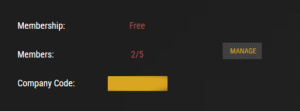
Mergi jos până când găsești secțiunea de Membership (abonamente).
Pasul 2: Apasă pe „Manage” (manageriază)
La secțiunea Membership (abonamente), apasă pe butonul MANAGE (MANAGERIAZĂ).
Acesta va deschide o fereastră care va arăta toate planurile de abonare.
Pasul 3: Alege un plan
Răsfoiește lista cu planurile valabile.
Selectează-l pe cel care se potrivește nevoilor tale și apasă Subscribe (abonare).
Pasul 4: Completează formularul de plată
După ce apeși pe Subscribe (abonare), vei fi redirecționat către un formular de plată securizat.
Alege metoda de plată pe care o preferi, completează cu detaliile cerute și apasă pe
Pay and Subscribe (plătește și abonează-te).
După ce plata a fost procesată, vei fi redirecționat pe pagina de Account Settings (setările contului).
Poți să îți verifici abonamentul curent, sub secțiunea de Membership (abonament).
Cum să anulezi planul de plată
Pasul 1: Autentifică-te în aplicație cu contul de proprietar
Începe prin a te autentifica cu credențialele contului de proprietar.
După ce te-ai autentificat, mergi la Account Settings (setările contului).
Mergi jos până vezi secțiunea de Membership (abonament).
Pasul 2: Apasă pe „Manage” (manageriază)
În secțiunea Membership (abonament), apasă pe butonul MANAGE (MANAGERIAZĂ).
Vei fi redirecționat la panoul de control pentru gestionarea plăților.
Pasul 3: Anulează abonamentul
În panoul de control, caută și apasă pe butonul Cancel Subscription (anulează abonamentul).
Vei fi pus să selectezi un motiv pentru anularea abonamentului.
Cum activezi / dezactivezi modulul de pontare
Pasul 1: Autentifică-te în aplicație cu contul de proprietar
Începe prin a te autentifica în aplicație cu credențialele contului de proprietar.
După ce te-ai autentificat, mergi la Account Settings (setările contului).
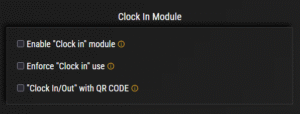
Megi jos până găsești secțiunea Clock In Module (modulul de pontaj intrare).
Pasul 2: Activează sau dezactivează „Clock In” Module (modulul de pontaj intrare)
În secțiunea Clock In Module (modul de pontaj intrare), verifică căsuța etichetată Enable „Clock In” module (activează modulul de pontaj intrare).
Se va deschide o fereastră de confirmare cu mesajul:
„Are you sure you want to execute this action? (Ești sigur că dorești să execuți această acțiune?)”
Apasă Yes (Da) pentru a confirma și a activa modulul.
Cum să forțezi folosirea pontării la intrare
Pasul 1: Conectează-te la contul de proprietar
Începe prin a te autentifica cu credențialele contului de proprietar ale companiei.
După ce te-ai autentificat, selectează Account Settings (Setările contului).
Mergi jos până când găsești secțiunea Clock In Module (Modul de pontare).
Pasul 2: Activează sau dezactivează <Enforce „Clock In” Module> (Forțare modul de pontaj)
În secțiunea Clock In Module (modul de pontaj), bifează căsuța etichetată Enforce „Clock In” use (Forțează folosirea pontării).
Urmează să apară o fereastră de confirmare cu următorul mesaj:
„Are you sure you want to execute this action? (Ești sigur că vrei să execuți această acțiune?)”
Apasă Yes (Da) pentru a confirma și pentru a activa modulul.
Cum să activezi codul QR pentru pontare
Pasul 1: Conectează-te la contul de proprietar
Începe prin a te autentifica cu credențialele contului de proprietar ale companiei.
După ce te-ai autentificat, selectează Account Settings (Setările contului).
Mergi jos până când găsești secțiunea Clock In Module (Modul de pontare).
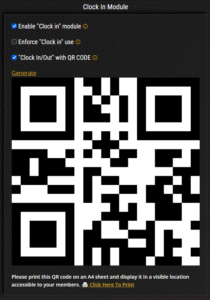
Pasul 2: Activează sau dezactivează „Clock In/Out with QR CODE” (Pontare intrare / ieșire cu cod QR)
În secțiunea „Clock In Module” (modul de pontaj), bifează căsuța etichetat <„Clock In/Out” with QR CODE> (Pontaj intrare / ieșire cu cod QR).
Pasul 3: Generează un cod QR
După ce opțiunea este activată, ar trebui să vezi o imagine cu un cod QR (folosește imaginea ca referință). Imprimă codul QR pe o foaie de hârtie apăsând butonul Click Here To Print (Apasă aici pentru a printa), care se află sub imaginea codului QR și plasează codul imprimat la intrarea în spațiul de lucru, astfel încât membrii companiei tale să îl poată scana ușor.
Pasul 4: Generează codul QR din nou (optional)
Pentru a genera un nou cod QR, apasă pe butonul Generate (Generează) din partea de sus a imaginii QR. Este important de știut că generarea unui nou cod QR îl va invalida pe cel vechi, necesitând imprimarea noului cod.
Cum activezi notificările
Pasul 1: Conectează-te la contul tău
După ce te-ai autentificat, selectează Account Settings (Setările contului).
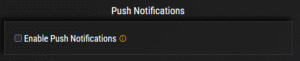
Mergi în jos până găsești secțiunea „Push Notifications” (Notificări).
Pasul 2: Activează sau dezactivează „Push Notifications” (Notificări)
În secțiunea „Push Notifications” (Notificări), bifează căsuța etichetată Enable Push Notifications (Activează notificările).
După ce ai activat această opțiune, apare o fereastră cu următorul mesaj:
„Push Notifications need to be activated every time you log in!” (notificările trebuie să fie activate de fiecare dată când te autentifici!).
Apoi, ți se va solicita să acorzi aplicației permisiunea de a trimite notificări. Te rugăm să acceptați această solicitare pentru a finaliza configurarea.
Cum schimbi culoarea de fundal
Pasul 1: Conectează-te la contul tău
După ce te-ai autentificat, selectează Account Settings (Setările contului).
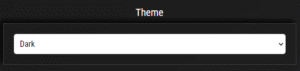
Mergi jos până găsești secțiunea „Theme” (Tema).
Pasul 2: Schimbă culoarea temei
Din variantele prezente acolo, poți selecta un număr predefinit de Teme, cum ar fi: Dark (Închis), Red (Roșu), Silver (Argintiu), Blue (Albastru), Green (Verde), Purple (Violet) or Pink (Roz).
Cum schimbi detaliile contului
Pasul 1: Conectează-te la contul tău
După ce te-ai autentificat, selectează Account Settings (Setările contului).
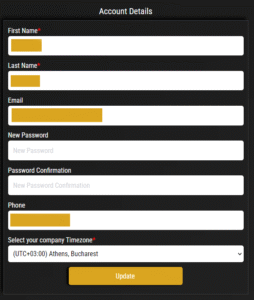
Mergi jos până găsești secțiunea „Account Details” (Detalii cont).
Pasul 2: Schimbă detaliile contului
Aici poți actualiza prenumele, numele de familie, numărul de telefon, fusul orar și parola. Pentru a trimite modificările, pur și simplu apasă pe Update (Actualizare) și schimbările vor avea loc!
Cum ștergi contul de proprietar și datele companiei
Pasul 1: Conectează-te la contul de proprietar
După ce te-ai autentificat, selectează Account Settings (Setările contului).
Mergi jos până găsești secțiunea „Close and Delete Company” (Închide și șterge compania).
Pasul 2: Apasă pe butonul de „Închidere și ștergere a companiei”
După ce apeși pe butonul „Close and Delete Company” (Închide și șterge compania), va apărea o fereastră cu următorul mesaj:
„Are you sure you want to delete this company? This action cannot be undone” (Sigur doriți să ștergeți această companie? Această acțiune nu poate fi anulată).
Apasă pe OK pentru a confirma și a șterge compania împreună cu datele sale, inclusiv membri, abonamente și alte înregistrări conexe.
Cum adaugi un membru în companie
Pasul 1: Conectează-te la contul de proprietar
După ce te-ai autentificat, mergi la secțiunea Members (Membrii), selectând Members (Membrii) din meniul de navigare.
Pasul 2: Deschide formularul „New Member” (Membru nou)
Mergi jos până vezi secțiunea de Membri. Apasă pe New Member (Membru nou) pentru a deschide formularul. Vezi imaginea de mai jos:

Pasul 3: Completează formularul
Completează toate câmpurile necesare din formularul New Member (Membru nou). Câmpurile obligatorii sunt marcate cu un asterisk roșu (*).
Asignează rolurile potrivite pentru noul membru – fie Worker (Muncitor normal / angajat) sau Admin (Administrator). Apoi, selectează un supervizor existent sau un manager din câmpul Assign a team leader/administrator/supervisor (Asignează un leader de echipă / administrator / supervizor). Această listă include proprietarul de companie și orice alți membrii cu acces de Administrator.
Când toatae datele au fost introduse corect, apasă pe Create (Creare) pentru a adăuga noul membru în companie.
Cum vezi membrii companiei
Pasul 1: Conectează-te la contul de proprietar sau de administrator
După ce te-ai autentificat, mergi la secțiunea Members (Membri), apăsând pe Members (Membri) din meniul de navigare.
Pasul 2: Accesează secțiunea „Members List” (Lista cu membri)
Mergi în jos până vezi secțiunea de „Members” (Membri). Apasă pe Members List (Lista cu membri) pentru a deschide panoul și pentru a vizualiza lista cu membri actuali ai echipei.
Cum actualizezi detaliile unui membru
Pasul 1: Conectează-te la contul de proprietar sau de administrator
După ce te-ai autentificat, mergi la secțiunea Members (Membri), apăsând pe Members (Membri) din meniul de navigare.
Pasul 2: Accesează secțiunea „Members List” (Lista cu membri)
Mergi în jos la secțiunea „Members” (Membri) și apasă pe Members List (Lista cu membri) pentru a vedea panoul cu toți membrii echipei.
Pasul 3: Selectează un membru
Selectează membrul la care vrei să îi modifici datele, apăsând pe el pentru a deschide profilul lui și pentru a vedea informațiile legate de acesta.
Pasul 4: Modifică datele membrului
După ce ai selectat un membru, vei fi redirecționat la pagina de profil a acestuia, de unde poți schimba următoarele informații:
- Prenume
- Nume de familie
- Număr de telefon
- Rol (Angajat sau Administrator)
- Manager-ul / Supervisorul / Administratorul asignat
De asemenea, poți alege Reset Password (Resetează parola) sau Delete Member (Șterge membru) din pagină.
Pentru a aplica schimbările:
- Modifică câmpurile necesare.
- Selectează Update (Modifică) din meniul Action (Acțiune).
- Apasă Apply (Aplică) pentru a salva modificările.
Pentru a reseta parola unui membru:
- Selectează Reset Password (Resetează parola) din câmpul Action (Acțiune).
- Apasă Apply (Aplică). Un e-mail cu o parolă nouă temporară va fi trimisă membrului tău.
Pentru a șterge un membru:
- Selectează Delete (Șterge) din câmpul Action (Acțiune).
- Apasă Apply (Aplică). Membru va fi eliminat și va fi trimis un e-mail cu o notificare în acest sens.
Cum schimbi parola unui membru
Pasul 1: Log in to the Company Owner or Admin Account
After logging in, navigate to the Members section by clicking the Members link in the main navigation menu.
Pasul 2: Access the „Members List” Panel
Scroll down to the „Members” accordion section and click on Members List to expand the panel and view all current members.
Pasul 3: Select a Member
Locate the member you want to update, then click on their entry to open their profile and view the member’s details.
Pasul 4: Reset Member Password
To reset a member’s password:
- Select Reset Password from the Action dropdown.
- Click Apply. An email with a new password will be sent to the member.
Cum ștergi un membru din companie
Pasul 1: Log in to the Company Owner or Admin Account
After logging in, navigate to the Members section by clicking the Members link in the main navigation menu.
Pasul 2: Access the „Members List” Panel
Scroll down to the „Members” accordion section and click on Members List to expand the panel and view all current members.
Pasul 3: Select a Member
Locate the member you want to remove, then click on their entry to open their profile and view the member’s details.
Pasul 4: Delete Member
To delete a member:
- Select Delete from the Action dropdown.
- Click Apply. The member will be removed, and a notification email will be sent.
Cum faci apeluri vocale către un membru
Pasul 1: Log in to the Company Owner or Admin Account
After logging in, navigate to the Members section by clicking the Members link in the main navigation menu.
Pasul 2: Access the „Members List” Panel
Scroll down to the „Members” accordion section and click on Members List to expand the panel and view all current members.
Pasul 3: Select a Member
Locate the member you want to call, then click on their entry to open their profile and view the member’s details.
Pasul 4: Call Member using phone number
To call a member:
- Scroll to the bottom of the page and click CALL MEMBER. If you’re using a mobile device, this will automatically open your default phone app to place the call.
Cum schimbi rolul unui membru
Pasul 1: Log in to the Company Owner Account
After logging in, navigate to the Members section by clicking the Members link in the main navigation menu.
Pasul 2: Access the „Members List” Panel
Scroll down to the „Members” accordion section and click on Members List to expand the panel and view all current members.
Pasul 3: Select a Member
Locate the member you want to update, then click on their entry to open their profile and view the member’s details.
Pasul 4: Change member role
Find the Role* field and from the dropdown and chose one of the following two roles Admin or Worker:
- Select the new role.
- Select Update from the Action dropdown menu.
- Click Apply to save the changes.
Cum schimbi supervizorul / team leader-ul sau administratorul unui membru
Pasul 1: Log in to the Company Owner Account
After logging in, navigate to the Members section by clicking the Members link in the main navigation menu.
Pasul 2: Access the „Members List” Panel
Scroll down to the „Members” accordion section and click on Members List to expand the panel and view all current members.
Pasul 3: Select a Member
Locate the member you want to update, then click on their entry to open their profile and view the member’s details.
Pasul 4: Change team leader/administrator/supervisor
Find the Assign a team leader/administrator/supervisor* field and from the dropdown chose an admin if any or the company owner account.
- Select Update from the Action dropdown menu.
- Click Apply to save the changes.
Cum adaugi / actualizezi orele lucrate
Pasul 1: Log in to your Account
After logging in, navigate to the Dashboard by clicking the Dashboard link in the main menu.
Pasul 2: Go to your Activity Calendar
Scroll down and click on the „Activity Calendar” accordion to expand it.
Use Cases:
- „Worker” member accounts.
- Once your Activity Calendar is visible, click on a box representing a day (past or present).
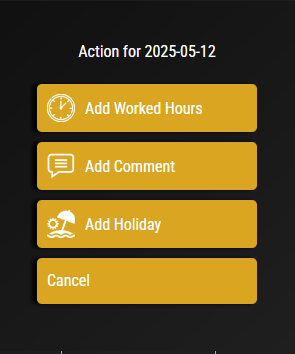
- A popup will appear where you can choose an action (see image for reference).

- Click „Add Worked Hours”.
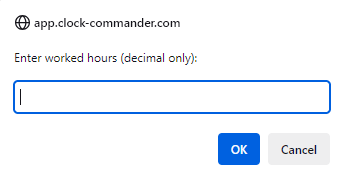
Enter the number of hours in decimal format (e.g., 8.5 for 8 hours and 30 minutes).
Click OK to submit. - Your submission must be approved by your administrator or company owner before it appears on your
Activity Calendar. - To Update Worked Hours, hours must already be added and approved for that day.
The button label will show Update Worked Hours instead of
Add Worked Hours.
- „Admin” member accounts.
- The process to add or update hours is the same as for „Worker” accounts. However, Admins can add or update hours
for members they manage. The affected member will receive a notification when their hours are updated.
- The process to add or update hours is the same as for „Worker” accounts. However, Admins can add or update hours
Cum accepți / refuzi orele lucrate
Pasul 1: Log In to Your Company Owner or Admin Account
Once logged in, go to the Dashboard by selecting the Dashboard link from the main menu.
Pasul 2: Review Notifications
Scroll down and click the „Notifications” section to expand it. This area displays all relevant alerts—some may simply require you to mark them as viewed, while others (such as worked hours or holiday submissions) will require your approval.
To approve submitted worked hours, look for notifications such as:
John Doe has added 8 worked hours for 2025-05-15 and is awaiting your approval.
Click on the notification to open a popup window, then click Approve. Once approved, the hours will be recorded and displayed in the member’s Activity Calendar. They will also receive a notification to let them know of the approval.
To deny submitted worked hours, follow the same steps. Click the notification, open the popup, and click Deny. The member will be notified that their submission has been rejected.
Cum faci cerere de concediu
Pasul 1: Log In to Your Account
Once logged in, go to the Dashboard by selecting the Dashboard option from the main menu.
Pasul 2: Access Your Activity Calendar
Scroll down and expand the „Activity Calendar” section to view your calendar.
Use Cases:
- „Worker” Accounts
- Once the Activity Calendar is open, click on any day (past, present, or future).
- A popup will appear where you can select an action:
- Select „Add Holiday”.
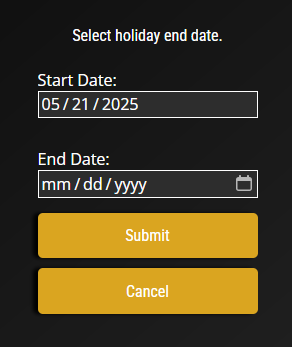
A new window will appear where you can choose your holiday date range:
Click Submit to send the holiday request for approval. - Your holiday will only appear on the Activity Calendar after it has been approved by an administrator or company owner.
- „Admin” Accounts
- The process for adding holidays is the same as for „Worker” accounts.
- However, Admins can also create holidays on behalf of members they manage.
- The respective team member will receive a notification once a holiday has been added for them.
Cum anulezi cererea de concediu
Pasul 1: Log In to Your Account
After logging in, navigate to the Dashboard by selecting it from the main menu.
Pasul 2: Open Your Activity Calendar
Scroll down and expand the „Activity Calendar” section to display your calendar.
To cancel a holiday, click on any day that falls within the holiday period (not directly on the holiday event bar). A popup menu will appear with options like „Add Comment” and „Remove Holiday”. Select „Remove Holiday” to cancel it.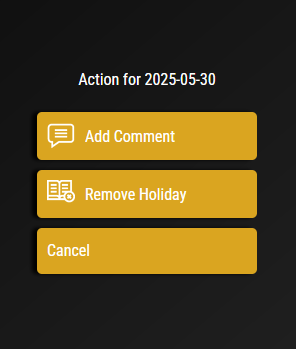
After the holiday is removed, your administrator will automatically receive a notification. No approval is needed for this action. The same process applies if an admin cancels a member’s holiday.
Cum accepți / refuzi cererile de concediu
Pasul 1: Log In to Your Company Owner or Admin Account
Once logged in, go to the Dashboard by selecting the Dashboard link from the main menu.
Pasul 2: Review Notifications
Scroll down and click the „Notifications” section to expand it. This area displays all relevant alerts—some may simply require you to mark them as viewed, while others (such as worked hours or holiday submissions) will require your approval.
To approve submitted holiday requests, look for notifications such as:
John Doe has requested a holiday approval for the following period: 2025-05-13 to 2025-05-13!
Click on the notification to open a popup window, then click Approve. Once approved, the holiday will be recorded and displayed in the member’s Activity Calendar. They will also receive a notification to let them know of the approval.
To deny submitted holiday requests, follow the same steps. Click the notification, open the popup, and click Deny. The member will be notified that their submission has been rejected.
Cum exporți calendarul dintr-o lună al unui utilizator într-un fișier CSV
Pasul 1: Log In to Your Account
After logging in, go to the Dashboard by selecting it from the main menu.
Pasul 2: Open Your Activity Calendar
Scroll down and expand the „Activity Calendar” section. In the calendar toolbar, click the highlighted export button (refer to the image below).
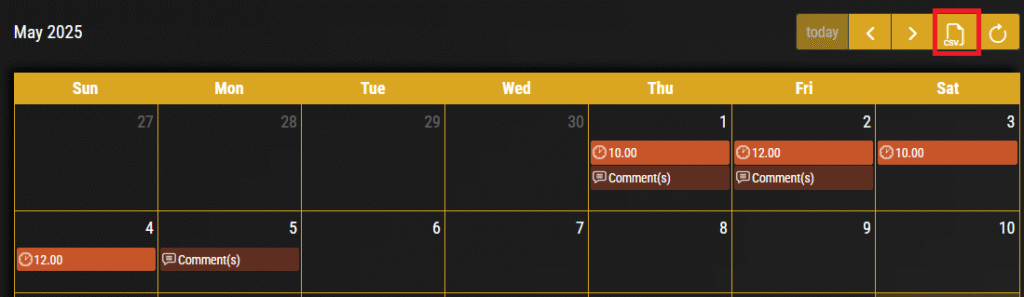
This will open your file explorer. Choose a name for the export file and select the destination folder where you’d like to save it. Click Save to complete the export. Once saved, you can open the file using Microsoft Excel.
Cum reîmprospătezi datele din calendar
Pasul 1: Log In to Your Account
After logging in, navigate to the Dashboard by selecting it from the main menu.
Pasul 2: Open the Activity Calendar
Scroll down and expand the „Activity Calendar” section. In the toolbar above the calendar, click the highlighted refresh button (see image below).
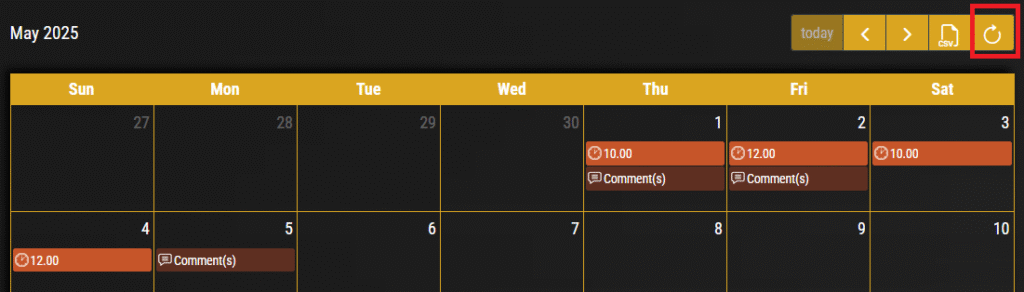
Clicking this button will reload the calendar and display the latest events for the selected member.
Cum adaugi comentarii la zilele calendarului
Pasul 1: Log in to your Account
After logging in, navigate to the Dashboard by clicking the Dashboard link in the main menu.
Pasul 2: Go to your Activity Calendar
Scroll down and click on the „Activity Calendar” accordion to expand it.
- Once your Activity Calendar is visible, click on a box representing a day (past, present or future).
- A popup will appear where you can choose an action (see image for reference).
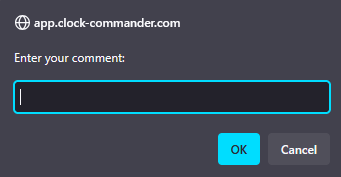
- Click „Add Comment”.Type your comment for that day.

Click OK to submit.
Cum vezi / citești comentariile și evenimentele din calendar
Pasul 1: Autentifică-te în cont
După ce te-ai autentificat, mergi la Dashboard (tabloul de bord), selectând opțiunea respectivă din meniul principal.
Pasul 2: Accesează „Activity Calendar” (calendarul de activități)
Mergi jos și selectează „Activity Calendar” (calendarul de activități).
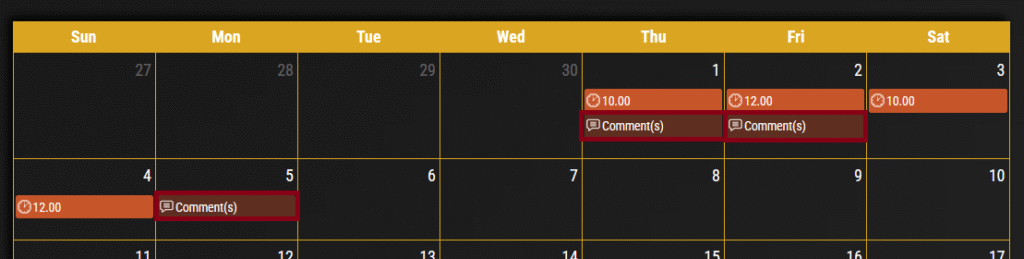
- Când „Activity Calendar” (calendarul de activități) este vizibil, localizează ziua de interes. Apasă pe „Comment(s)” (comentarii) la ziua respectivă. Vezi imaginea de mai jos pentru referință.

- După ce apeși pe căsuța de comentarii, se va deschide o fereastră care va arăta comentariile asociate cu acea zi.